
除脂肪体重(LBM)とは?管理すべき理由
ダイエットや筋トレをしていると、どうしても「体重」ばかりを気にしてしまいがちです。しかし、理想の体型を目指す上で本当に注目すべきなのは「除脂肪体重(LBM:Lean Body Mass)」です。
除脂肪体重とは、体重から「体脂肪の重さ」を差し引いた数値のこと。つまり、筋肉、骨、内臓、水分などの総重量を指します。
なぜ除脂肪体重の管理が重要なのか?
それは、「間違ったダイエット」を防ぎ、正しくボディメイクの進捗を測るためです。
- 筋肉の減少に気づける:
食事制限などで体重が減った際、それが「脂肪」ではなく「筋肉」が落ちているだけだとしたら、基礎代謝が下がりリバウンドしやすい体になってしまいます。 - 本当の成果がわかる:
筋トレを頑張って体重が変わらない(または少し増えた)場合でも、除脂肪体重が増えていれば「筋肉が増えて脂肪が減っている」という素晴らしい兆候です。
健康的に引き締まった体を作るには、この除脂肪体重の数値を可視化し、減らさないように維持・向上させることが欠かせません。
iPhoneで除脂肪体重を自動管理する仕組み
除脂肪体重の重要性はわかっても、毎日体重計に乗るたびに「体重×(100-体脂肪率)÷100」と自分で電卓を叩いて計算するのは非常に面倒ですよね。
記録が手間で挫折してしまっては本末転倒です。
そこで活躍するのが、iPhoneの標準機能をフル活用した「自動化」の仕組みです。以下の2つのステップで、全自動の記録環境を構築します。
体組成計をヘルスケアアプリに連携
まずは、日々の計測データをiPhoneの標準アプリ「ヘルスケア」に集約します。
スマホ連動型のスマート体組成計(AnkerのEufy、Withings、オムロン、タニタなど)を使用し、メーカーの専用アプリとAppleの「ヘルスケア」アプリを連携設定しておきましょう。
これにより、体重計に乗るだけで、ヘルスケアアプリに「体重」と「体脂肪率」が自動で記録される状態を作ります。
ショートカットアプリで自動計算&記録
ヘルスケアアプリには体重や体脂肪率のデータが集まりますが、残念ながら「除脂肪体重」を自動で計算してくれる機能は備わっていません。
そこで、iPhoneに標準搭載されている「ショートカット」アプリに計算と記録を任せます。
- ヘルスケアから最新の「体重」と「体脂肪率」を読み込む
- その数値を使って「除脂肪体重」を自動計算する
- 計算結果をヘルスケアに書き込む
これから紹介する手順通りにこの仕組みを一度作ってしまえば、今後は「体重計に乗るだけ」で、除脂肪体重の推移までヘルスケアアプリのグラフで確認できるようになります。面倒な入力作業から解放されましょう!
ショートカットアプリの設定手順
手順1:計算するショートカットを作成
まずは、ヘルスケアアプリから体重と体脂肪率を取得して除脂肪体重を計算し、ヘルスケアアプリに送るシステムを構築します。
※iPhoneのソフトはiOS 26.3.1を使用
1. ヘルスケアから体重を取得
ヘルスケアアプリから「最新の体重情報」を取得し、ショートカットアプリの「変数」に保存します。
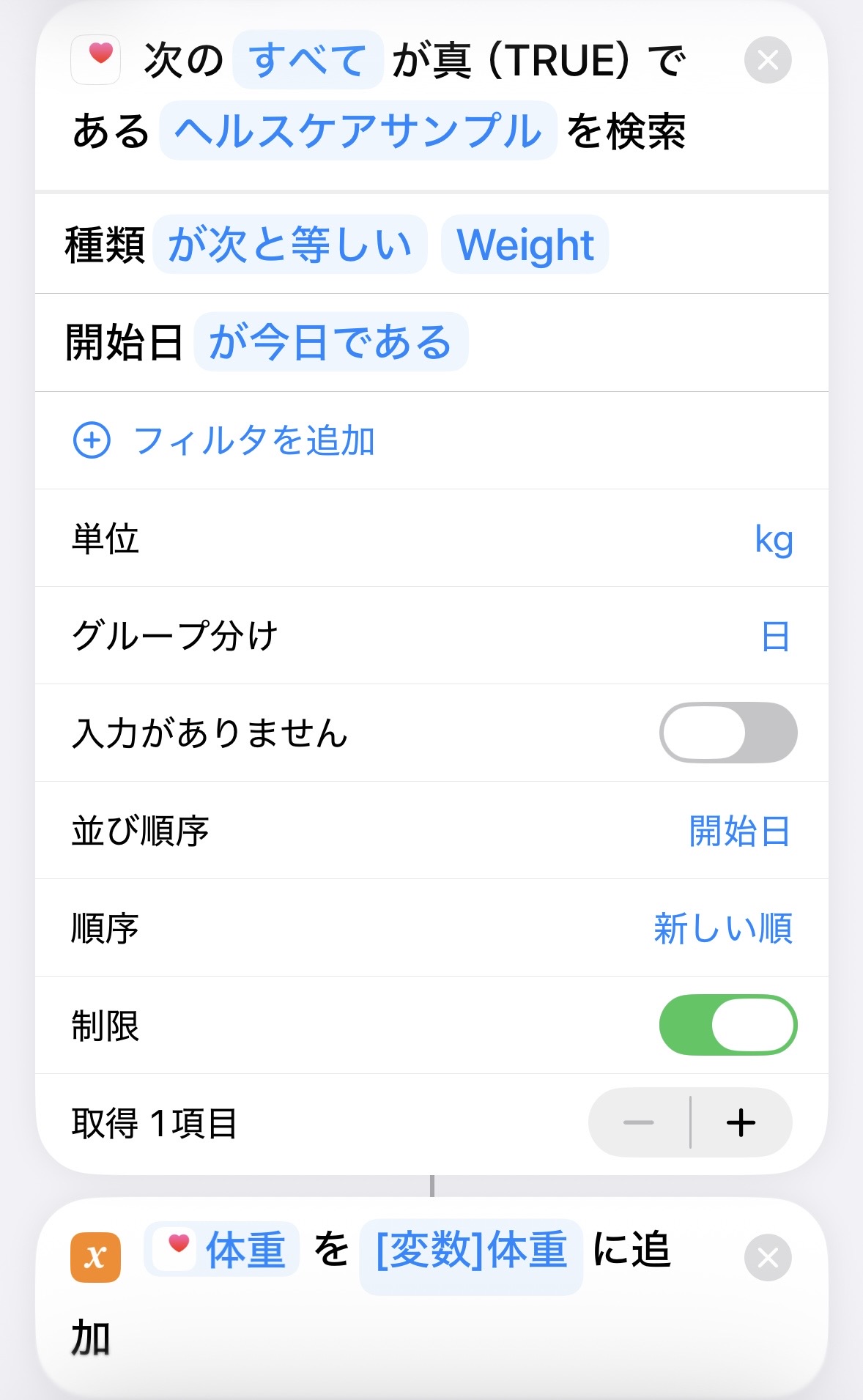
アクションから『ヘルスケアサンプルを検索』を選択し、以下の設定にします。
<取得条件>
- 次の「すべて」が真(TRUE)である「ヘルスケアサンプル」を検索
- 種類「が次と等しい」「体重」
- 開始日「が今日である」
<取得情報>
- 単位:「kg」
- グループ分け:「日」
- 入力がありません:OFF
- 並び順序:「開始日」
- 順序:「新しい順」
- 制限:「ON(取得項目1項目)」
アクションから『変数に追加』を選択し、以下の設定にします。
「体重」を「[変数]体重」に追加
▼完成形はこんな感じです▼
2. ヘルスケアから体脂肪率を取得
次は「最新の体脂肪率」を取得します。
体重を取得した時との差分は、取得情報の種類(体重→体脂肪率)、単位(kg→%)、保存先の変数名だけです。
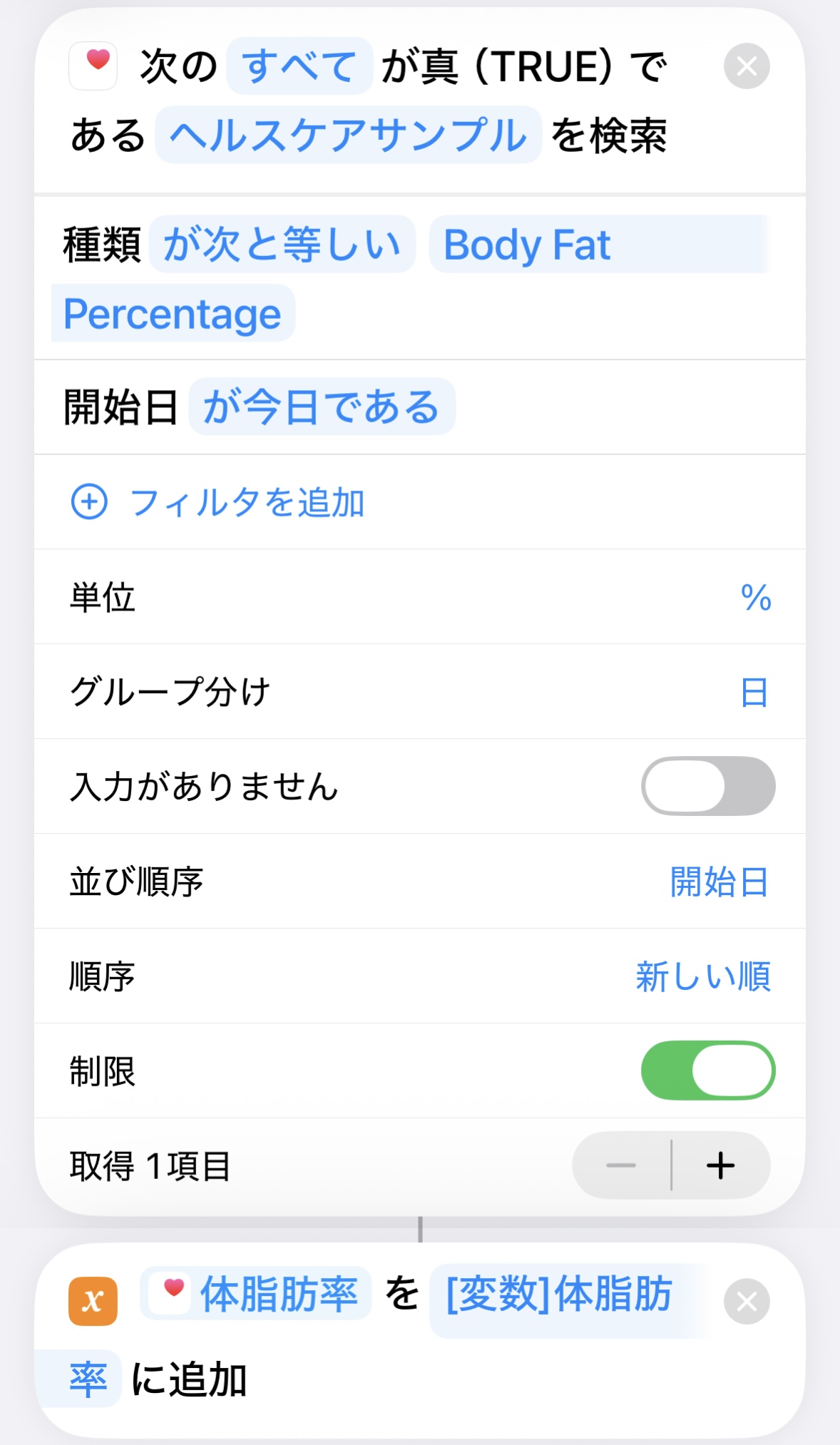
アクションから『ヘルスケアサンプルを検索』を選択し、以下の設定にします。
<取得条件>
- 次の「すべて」が真(TRUE)である「ヘルスケアサンプル」を検索
- 種類「が次と等しい」「体脂肪率」
- 開始日「が今日である」
<取得情報>
- 単位:「%」
- グループ分け:「日」
- 入力がありません:OFF
- 並び順序:「開始日」
- 順序:「新しい順」
- 制限:「ON(取得項目1項目)」
アクションから『変数に追加』を選択し、以下の設定にします。
「体脂肪率」を「[変数]体脂肪率」に追加
▼完成形はこんな感じです▼
3. 除脂肪体重を計算
体重と体脂肪率から除脂肪体重を計算します。
除脂肪体重(LBM)[kg]
= 体重[kg] × (100−体脂肪率[%])÷100
ショートカットアプリでは一気に計算できないので、引き算・掛け算・割り算を小分けにして作成します。
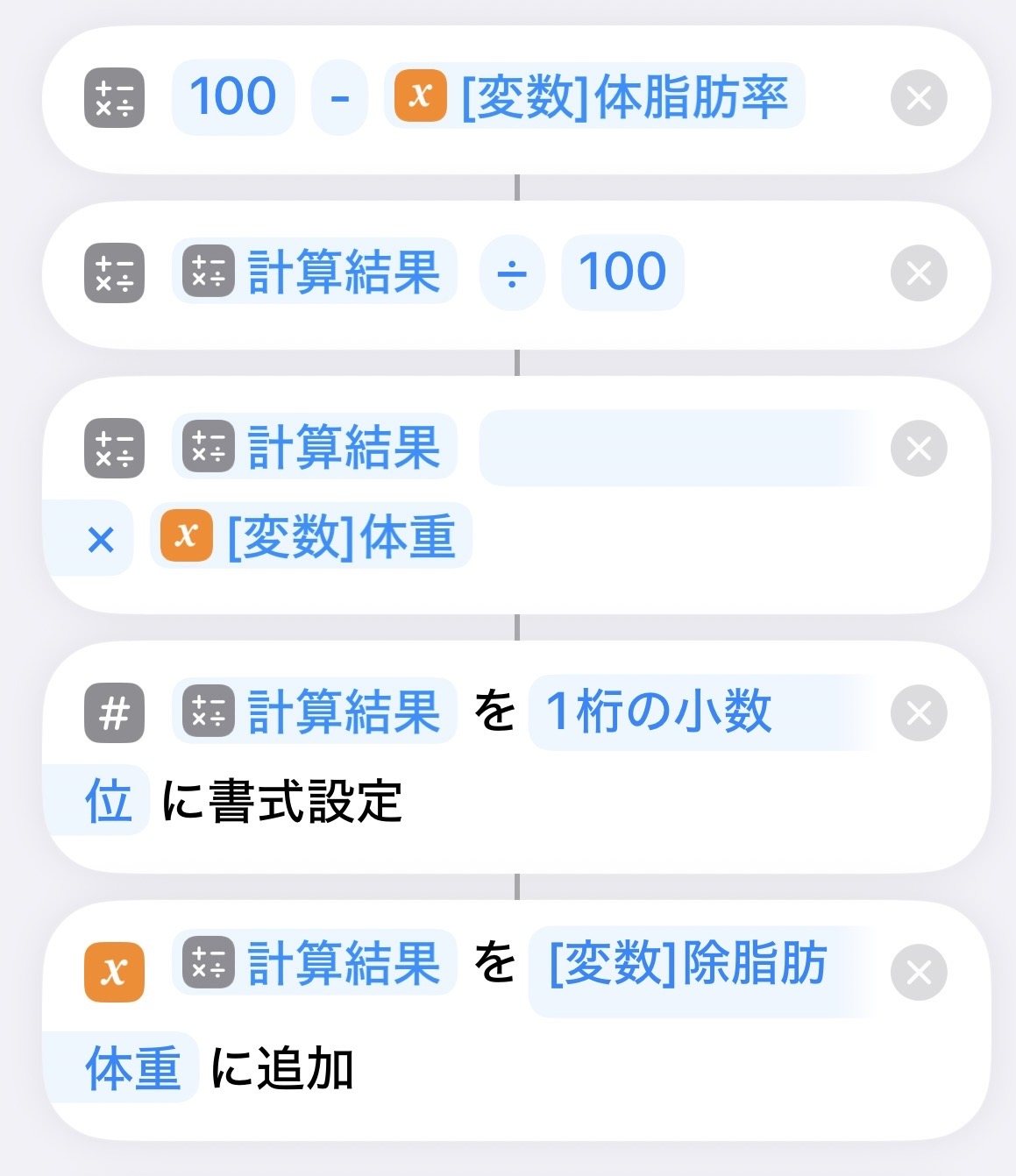
まずは、アクションから『計算』を選択し、以下の設定にします。デフォルトで値が入ってる場合は、「変数を削除」を押すと、自分で数値や変数を入力できます。
「100」「-」「[変数]体脂肪率」
アクションから『計算』を選択し、以下の設定にします。
「計算結果」「÷」「100」
「計算結果」には直前の計算結果が代入されます。
アクションから『計算』を選択し、以下の設定にします。
「計算結果」「×」「[変数]体重」
「計算結果」には直前の計算結果が代入されます。
アクションから『数値をフォーマット』を選択し、以下の設定にします。
「計算結果」を「1桁の小数位」に書式設定
「計算結果」には直前の計算結果が代入されます。
アクションから『変数に追加』を選択し、以下の設定にします。
「計算結果」を「[変数]除脂肪体重」に追加
「計算結果」には直前の計算結果が代入されます。
▼完成形はこんな感じです▼
4. ヘルスケアに除脂肪体重を記録
最後に、算出した除脂肪体重をヘルスケアアプリに記録します。
このとき、無条件で記録すると、アプリ内の除脂肪体重が大量に生成されてしまうので、1件だけ保存されるように工夫します。
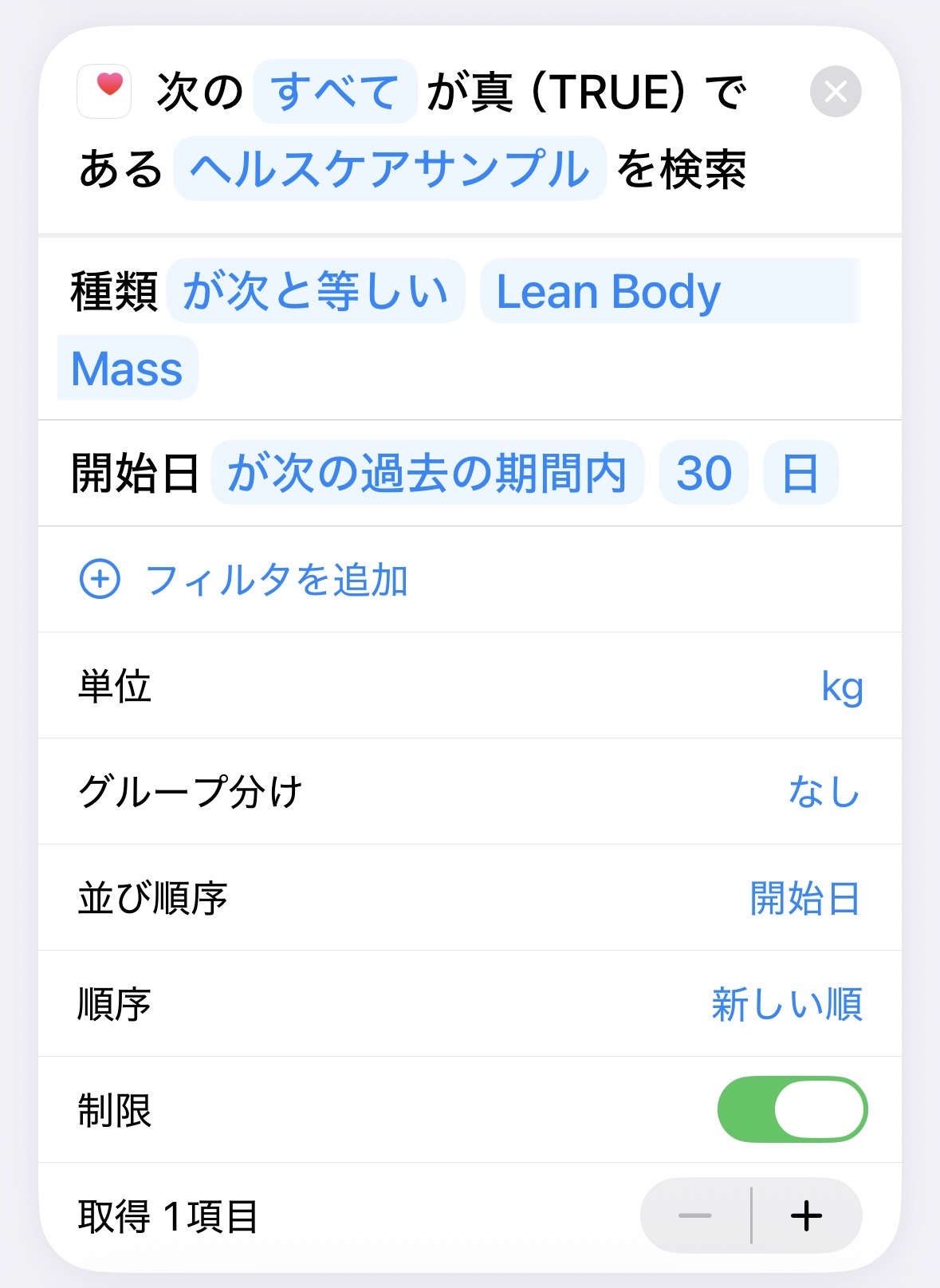
アクションから『ヘルスケアサンプルを検索』を選択し、以下の設定にします。これにより、ヘルスケアアプリ内の「過去30日間で最新の除脂肪体重」の数値を取得します。
<取得条件>
- 次の「すべて」が真(TRUE)である「ヘルスケアサンプル」を検索
- 種類「が次と等しい」「除脂肪体重(LBM)」
- 開始日「過去30日」
<取得情報>
- 単位:「kg」
- グループ分け:「なし」
- 並び順序:「開始日」
- 順序:「新しい順」
- 制限:「ON(取得項目1項目)」
▼完成形はこんな感じです▼
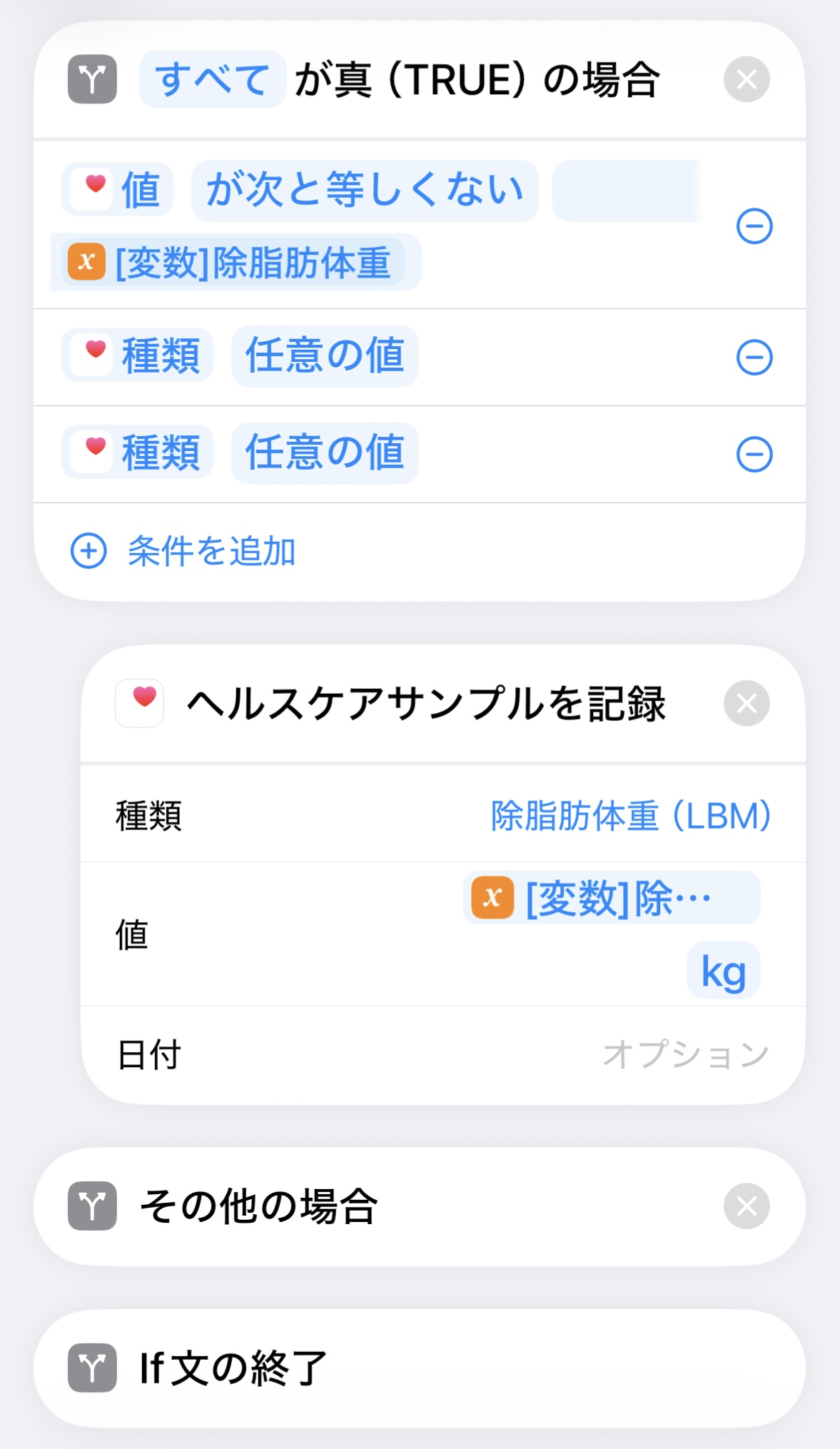
アクションから『if文』を選択し、以下の設定にします。これにより、算出した除脂肪体重が既にヘルスケアに登録済みなのか判定します。
<条件1>
「値」
└ 変数名:ヘルスケアサンプル
└ 種類:ヘルスケアサンプル
「が次と等しくない」
「[変数]除脂肪体重」
<条件2>
「種類」
└ 変数名:体重
└ 種類:ヘルスケアサンプル
「任意の値」
<条件3>
「種類」
└ 変数名:体脂肪率
└ 種類:ヘルスケアサンプル
「任意の値」
アクションから『ヘルスケアサンプルを記録』を選択し、以下の設定にします。その後、ドラッグ&ドロップでif文の中に持っていきます。
- 種類:「除脂肪体重(LBM)」
- 値:「[変数]除脂肪体重」
▼完成形はこんな感じです▼
手順2:オートメーションで実行タイミングを設定
ショートカットを作成したら、次はその実行タイミングを指示するオートメーションを設定します。オートメーションは、ショートカットアプリのトップページに戻り、別タブから設定します。
「ヘルスケアアプリを開いた時」「毎日23時」など、人によって実行タイミングは自由です。
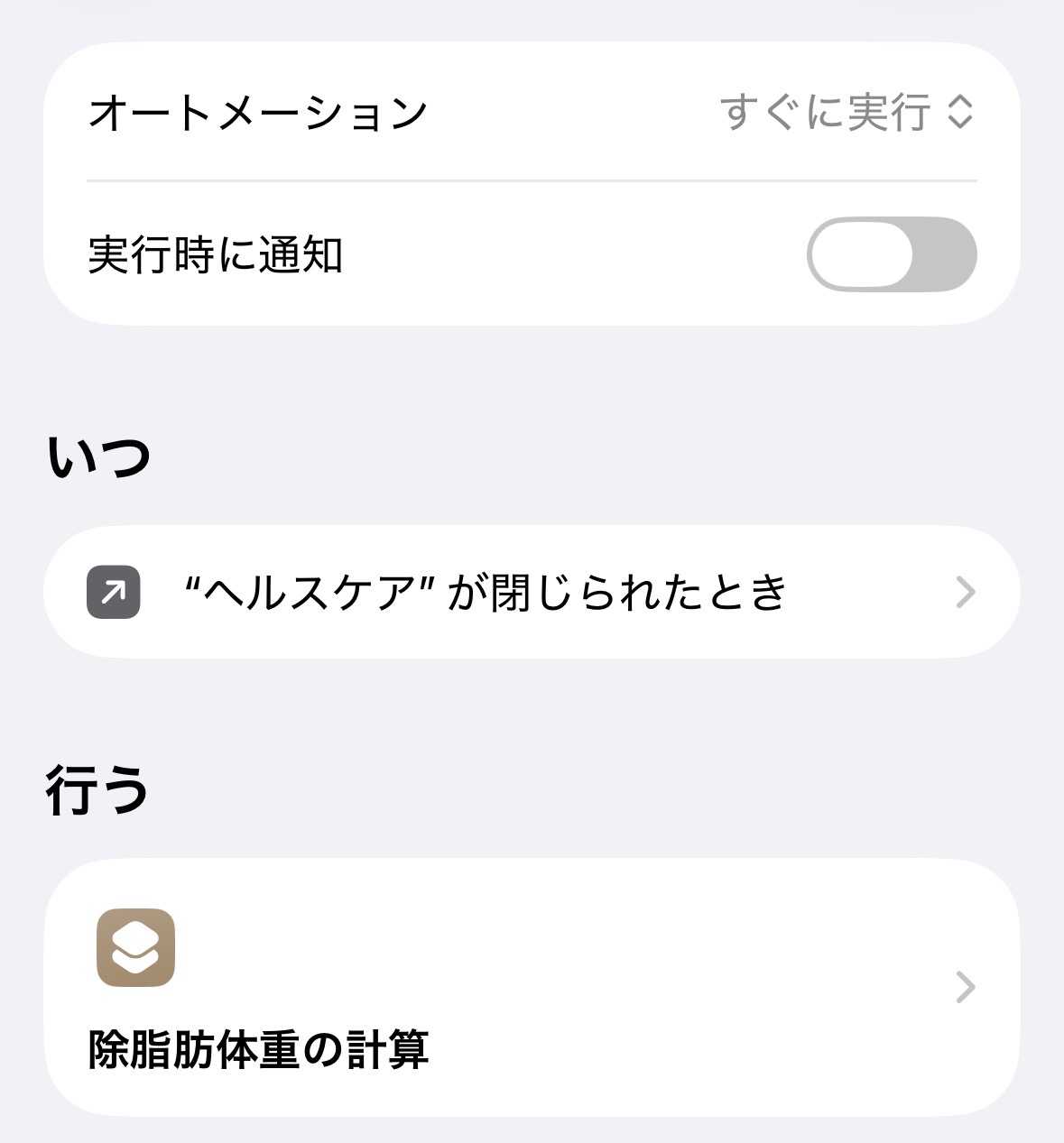
私の場合、体重や体脂肪率を手動でヘルスケアアプリに入力していた時期があったため、「ヘルスケアアプリを閉じた時」に実行するようにしていました。今回もその設定を紹介します。
ショートカットアプリのトップページに戻ってオートメーションタブを開きます。その後、+から『アプリ』を選択し、以下の設定にします。
- アプリ:「ヘルスケア」
- いつ:「閉じている」「すぐに実行」
『次へ』を押すと実行するタスクの選択画面が出るので、マイショートカットから先ほど作成したタスクを選択すれば完成です。
通知が鬱陶しいので、実行時の通知をOFFにすることをおすすめします。
▼完成形はこんな感じです▼